Tu indicativo en tinta electrónica con la LilyGo T5 4.7″
Los que llevamos un tiempo en la radio tenemos la manía sana de personalizar el shack. Por eso un letrero con el indicativo en grande nunca sobra: se lee desde el otro lado del cuarto. Además, si es de tinta electrónica, no gasta nada mientras está encendido. Esa es la idea de estos dos proyectos hermanos para mostrar tu indicativo en tinta electrónica con la placa LilyGo T5 4.7″ (ESP32-S3) sin táctil.
Hice dos versiones con filosofías distintas. La primera es configurable desde el navegador y tiene una segunda pantalla con un mapa de husos horarios. En cambio, la otra es mínima: dibuja tu indicativo una vez, se duerme y ya. Aquí te cuento las dos y cuál te conviene.
| Lo básico | |
|---|---|
| Placa | LilyGo T5 4.7″ ESP32-S3, sin táctil |
| Pantalla | Tinta electrónica de 960×540, 16 tonos de gris |
| Indicativo | De 4 a 6 caracteres (A-Z y 0-9), más dos líneas para nombre y QTH |
| Consumo | Unos 10 µA dormida; la imagen se queda sin gastar energía |
| Instalación | Compilar con el Arduino IDE (núcleo ESP32 2.0.17 y librería EPD47) |
Dos versiones del indicativo en tinta electrónica
Las dos versiones de mi indicativo en tinta electrónica dibujan las letras exactamente igual, ya que comparten el mismo código de dibujo. Sin embargo, la diferencia está en todo lo demás.
| Callsign-Display | Ham-Callsign | |
|---|---|---|
| Configuración | Portal web desde el celular, sin recompilar | Editas tres líneas de callsign.h y recompilas |
| Pantallas | Indicativo y mapa de husos horarios | Solo el indicativo |
| Botón BOOT | Corto: cambia de pantalla; 3 segundos: modo configuración | No se usa |
| Sueño | Despierta por temporizador (1 a 1440 minutos) o con BOOT | Duerme hasta que presionas RST |
| Idiomas | Portal en español, inglés o francés | No aplica |
| Licencia | MIT (archivo LICENSE) | El README dice MIT, pero no hay archivo LICENSE |
Si quieres cambiar tu indicativo o tus datos desde el celular, ve por Callsign-Display. Por otro lado, si quieres un letrero fijo, con lo mínimo de código y nada que configurar, Ham-Callsign es el tuyo. Incluso sirve para llevar tu indicativo en tinta electrónica a una activación portátil.
Cómo dibuja las letras del indicativo
No usa ninguna fuente para el indicativo. De hecho, cada carácter se dibuja a mano en callsign.h, con una función por letra. Esa función combina rectángulos de esquinas redondeadas (fillRoundRect), círculos y diagonales gruesas. Por ejemplo, drawThickDiagonalRound traza dos triángulos con un círculo en cada punta. El resultado son letras grandes, gruesas y redondeadas, con el alfabeto completo y los números.
Además, el tamaño se calcula solo. Primero cuenta los caracteres del indicativo y reparte el ancho de la pantalla. Luego limita la proporción de cada letra a 1.4 de alto por 1 de ancho y ajusta el grosor del trazo entre 12 y 40 píxeles. Abajo van dos líneas de texto para tu nombre y tu QTH o cuadrícula; estas sí usan fuente (OpenSans).
Callsign-Display: configurable desde el navegador
En el primer arranque entra solo al modo de configuración y crea la red Callsign-Setup (contraseña de fábrica callsign123; cámbiala en el código si te preocupa). Te conectas desde el celular y abres http://192.168.4.1. Después escribes tu indicativo, las dos líneas, el intervalo de actualización y el idioma del portal, y guardas. Finalmente, la placa se reinicia, muestra tu indicativo en tinta electrónica y se duerme.
El portal convierte el indicativo a mayúsculas y descarta lo que no sea letra o número. Ojo: si después de eso quedan menos de 4 caracteres válidos, la pantalla muestra «CALL». Es decir, si ves «CALL», falta configurar o el indicativo quedó demasiado corto.
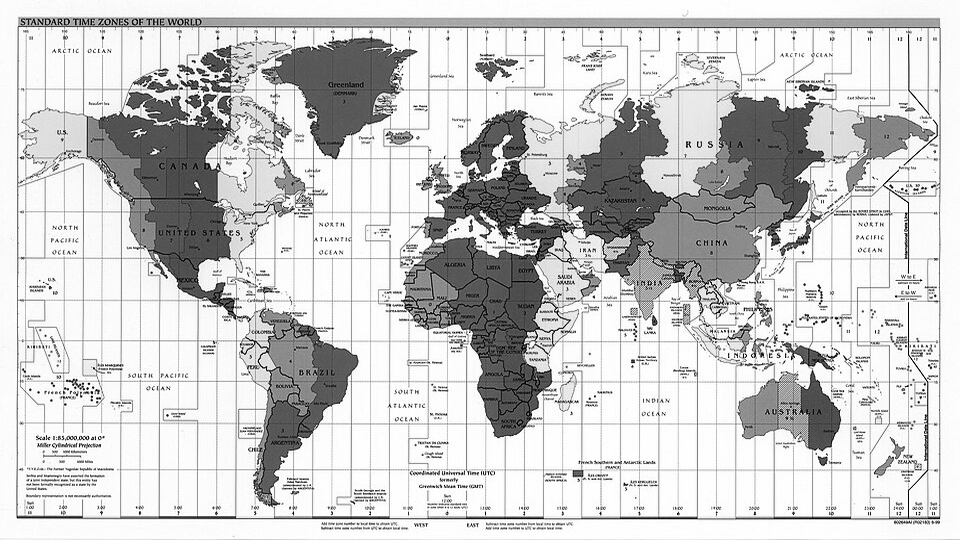
Con un toque corto al botón BOOT cambias entre el indicativo y la segunda pantalla, que es un mapa de los husos horarios del mundo a pantalla completa. Sin embargo, es una imagen fija: no muestra la hora. Para volver a configurar, mantén BOOT presionado 3 segundos. La configuración se guarda en la memoria NVS del ESP32, así que no se pierde al quitar la corriente.
Ham-Callsign: compilar y listo
Aquí no hay red ni portal. Abres callsign.h, cambias tres líneas y subes el programa:
CALLSIGN_TEXT: tu indicativo, de 4 a 6 caracteres.CALLSIGN_LINE1: tu nombre o la primera línea.CALLSIGN_LINE2: tu QTH o la segunda línea.
Al arrancar dibuja el indicativo en tinta electrónica y se va a dormir sin ninguna forma de despertar. Solo vuelve si presionas RST o desconectas y vuelves a conectar la corriente. Por eso su consumo es el mínimo posible.
Cómo instalar tu indicativo en tinta electrónica
Los dos se compilan con el Arduino IDE, con el núcleo de Espressif 2.0.17 y la librería EPD47. Primero eliges ESP32S3 Dev Module y activas USB CDC On Boot. Luego seleccionas 16 MB de flash, el esquema de particiones de 16M (3 MB APP / 9.9 MB FATFS) y PSRAM OPI. Si la carga falla, mantén presionado BOOT, presiona y suelta RST, y después suelta BOOT.
- LilyGo-EPD-4-7-Callsign-Display (configurable)
- LilyGo-EPD-4-7-Ham-Callsign (mínimo)
En cuanto a la caja, 3DMath publicó en Thingiverse una carcasa para la LilyGo T5 4.7″ V2.3 sin táctil, con licencia CC BY-NC-SA.
Lo que hay que saber
- Son para la placa sin táctil: tu indicativo en tinta electrónica no usa la parte táctil, así que se maneja con los botones BOOT y RST.
- La licencia: Callsign-Display tiene su archivo LICENSE con la licencia MIT. En cambio, Ham-Callsign no tiene archivo de licencia; solo su README dice «MIT License». Si lo vas a reutilizar, tómalo en cuenta.
- El mapa no es un reloj: es solo la imagen de los husos horarios, sin hora.
Conclusión
Son dos proyectos pequeños que dan mucho gusto: una placa con todo integrado, nada que soldar y un letrero que se ve bien y casi no consume. Así que, si tienes una LilyGo T5 4.7″ guardada en un cajón, ya sabes qué hacer con ella este fin de semana: tu indicativo en tinta electrónica.
Y si quieres que esa misma placa te muestre el clima, te cuento cómo en la estación meteorológica con WeatherAPI (la que te recomiendo). También está la versión original con OpenWeatherMap.
73 y DX de XE1E
Enrique
Recibe los artículos nuevos por correo
Te aviso cada vez que publique un artículo en el XE1E Radio Blog. Puedes darte de baja cuando quieras.