
Raspberry Pi 4: Reseña, guía de compra y cómo usarla
Procesador más rápido, más RAM y salida de video 4K
Por Avram Piltch
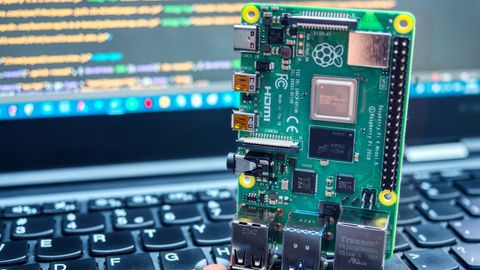 Elección del editor (Imagen: © Shutterstock)
NUESTRO VEREDICTO
Con un precio inicial de apenas 35 dólares para el modelo de 2GB, la Raspberry Pi 4 es la mejor computadora de placa única del mundo, imprescindible para los entusiastas de la tecnología de cualquier edad.
A FAVOR
- Mucho más rápida que las Raspberry Pi anteriores
- Puertos USB 3
- Capacidad de salida de video 4K a 60 Hz
- Soporte para monitor dual
- Arranque desde SSD por USB
EN CONTRA
- Se calienta
- Una buena reproducción de video en streaming requiere un truco
Raspberry Pi ha sido durante mucho tiempo el referente absoluto de la computación de placa única económica, alimentando desde robots hasta dispositivos de hogar inteligente y kioscos digitales. Cuando se lanzó en 2019, la Raspberry Pi 4 llevó a la Pi a otro nivel, con un rendimiento lo bastante bueno como para usarla en un apuro como PC de escritorio, además de la capacidad de generar video 4K a 60 Hz o alimentar dos monitores. Más recientemente salió el modelo Raspberry Pi 4 (8GB), que ofrece suficiente RAM para computación de escritorio seria, productividad y alojamiento de bases de datos.
Si aún no tienes una Raspberry Pi 4, definitivamente merece un lugar en tu caja de herramientas tecnológicas. Con un precio inicial de apenas 35 dólares para el modelo de 2GB, la Raspberry Pi 4 puede servir como PC de aprendizaje para los niños, un centro multimedia, un servidor web, una máquina de emulación de videojuegos o como el cerebro de un robot o dispositivo IoT. Abre todo un mundo de posibilidades para mejorar tu vida y divertirte muchísimo.
En esta reseña y guía de la Raspberry Pi 4, te ayudaremos a responder las preguntas clave que necesitas para elegir el modelo adecuado de Raspberry Pi 4 y para sacarle el máximo provecho, si ya tienes una.
¿Debería comprar una Raspberry Pi 4?
En otro lugar hemos explicado ampliamente por qué todo aficionado a la tecnología debería tener una Raspberry Pi. Pero elegir qué Raspberry Pi comprar es una pregunta abierta, porque hay razones por las que podrías querer un modelo distinto, como la Raspberry Pi Zero de 5 dólares. Sin embargo, si buscas una Raspberry Pi versátil y de propósito general, no hay duda de que es la Raspberry Pi 4, cuyo nombre oficial de modelo es Raspberry Pi 4 B (no existe una 4 A, así que la B es superflua).
Pero supongamos que ya tienes una Raspberry Pi 3 o un modelo anterior y te preguntas si también deberías conseguir una Raspberry Pi 4. La nueva plataforma tiene varias ventajas distintivas, incluyendo velocidades de dos a cuatro veces mayores, soporte para USB 3 y verdadero Gigabit Ethernet, y salida de video dual con resoluciones de hasta 4K. Si todo lo que haces con tu Pi es operar una cámara de seguridad o jugar juegos de arcade antiguos, quizás puedas quedarte con la que tienes, pero sin duda querrás una Pi 4 para proyectos futuros.
¿En qué mejora la Raspberry Pi 4 respecto a otros modelos?
Las nuevas características más importantes son el procesador más rápido, una CPU Broadcom a 1.5 GHz y su GPU, más y más rápida RAM, la incorporación de puertos USB 3, dos puertos micro HDMI (en lugar de una sola conexión HDMI) y soporte para salida 4K. La mayor velocidad del bus que habilita el soporte USB 3 también permite que el puerto Ethernet integrado admita verdaderas conexiones Gigabit (125 MBps), donde los modelos de la generación anterior tenían un máximo teórico de apenas 41 MBps. La ranura para tarjeta microSD también es dos veces más rápida, ofreciendo un máximo teórico de 50 MBps frente a los 25 MBps de la 3B+.
Como el nuevo SoC necesita más energía, la Raspberry Pi 4 B se alimenta por USB Type-C en lugar de micro USB. También requiere un adaptador de corriente capaz de entregar al menos 3 amperios y 5 voltios, aunque quizás puedas arreglártelas con 2.5 amperios si no conectas muchos periféricos a los puertos USB. Dejando de lado las necesidades de energía, los conectores USB Type-C son reversibles, lo que los hace mucho más fáciles de conectar para los niños (y los adultos).
La Raspberry Pi 4 tiene un diseño y dimensiones similares a sus predecesoras, pero es una plataforma completamente nueva, impulsada por un nuevo procesador, el Broadcom BCM2711B0. Desde la primera Pi en 2012, todas las Pi han usado SoCs de 40nm, pero este nuevo chip está basado en un proceso de 28nm y, en lugar de la antigua microarquitectura Cortex-A53, usa Cortex-A72. El BCM2711B0 de la Raspberry Pi 4 tiene cuatro núcleos de CPU y una velocidad de reloj de 1.5 GHz, que a primera vista no parece mucho más rápida que el BCM2837B0 de cuatro núcleos a 1.4 GHz de la Raspberry Pi 3B+.
Sin embargo, el Cortex A72 tiene una profundidad de pipeline de 15 instrucciones, comparado con apenas 8 en el modelo anterior, y además ofrece ejecución fuera de orden, así que no espera la salida de un proceso para comenzar otro. Por eso, incluso a la misma velocidad de reloj (y el BCM2711B0 está basado en un nodo de proceso más pequeño), los procesadores Cortex-A72 serán significativamente más rápidos y consumirán más energía que sus antecesores con A53.
Por ejemplo, en el benchmark Linpack, que mide la potencia de cómputo general, la Pi 4 le dio una paliza absoluta a la Pi 3 B+ en las tres pruebas. En la muy importante prueba de precisión simple (SP), la Pi 4 obtuvo 925 frente a los 224 de la Pi 3 B+, una mejora del 413%.
La RAM también es bastante más rápida, pasando de 1GB de RAM DDR2 en la Pi 3B+ a hasta 8GB de RAM DDR4 en la Pi 4. Además del mayor ancho de banda, tener más memoria es una gran ventaja, particularmente para navegar por la web.
La GPU también recibió un buen impulso, pasando de una Broadcom VideoCore IV que operaba a una velocidad de reloj de núcleo de 400 MHz en la Pi 3 B a una VideoCore VI configurada a 500 MHz. La nueva arquitectura le permite generar salida a una pantalla de hasta resolución 4K con una tasa de 60 fotogramas por segundo, o soportar dos monitores a hasta 4K 30 Hz.
¿Qué Raspberry Pi 4 debería comprar?
Actualmente hay tres modelos de Raspberry Pi 4 que son idénticos, excepto por la cantidad de RAM. Por 35 dólares, el modelo de entrada trae 2GB de RAM, suficiente para la mayoría de los proyectos, desde robots hasta máquinas retro de arcade, pero si vas a usar la Raspberry Pi 4 como PC de escritorio, deberías conseguir el modelo de 4GB, que cuesta 55 dólares.
El sistema operativo oficial Raspberry Pi OS (antes conocido como Raspbian) es tan eficiente en el uso de memoria que nos resultó difícil superar los 4GB, incluso con un montón de pestañas del navegador abiertas, videos reproduciéndose y varias aplicaciones distintas ejecutándose. Sin embargo, a medida que salgan más aplicaciones que la aprovechen, el modelo Raspberry Pi 4 (8GB) de 75 dólares tendrá más utilidad. Si puedes permitirte los 20 dólares extra sobre el modelo de 4GB, es buena idea invertir para el futuro.
¿Debería conseguir una carcasa para la Raspberry Pi 4?
Con 88 x 58 x 19.5mm (3.5 x 2.3 x 0.76 pulgadas) y 46g (0.1 libras), la Pi 4 es lo bastante delgada para caber en tu bolsillo y lo bastante ligera para llevarla a cualquier parte. La placa es lo suficientemente resistente como para probablemente sobrevivir dando tumbos en tu mochila, pero si la vas a mover mucho, te recomendamos meterla en una carcasa, principalmente para proteger los pines. Sin embargo, yo suelo usar la placa desnuda en mi escritorio e incluso la he metido en un bolsillo de mi mochila sin incidentes.
Si quieres una carcasa, asegúrate de elegir una diseñada para la Raspberry Pi 4 (las carcasas de modelos anteriores no encajan). Recomendamos comprar una carcasa que deje accesibles los pines GPIO.
¿Qué puertos tiene la Raspberry Pi 4?
La Raspberry Pi 4 cubre más que solo lo básico en cuanto a puertos. El lado derecho tiene cuatro conexiones USB Type-A, dos de las cuales son USB 3.0. También hay allí un puerto Ethernet Gigabit de tamaño completo para conexiones cableadas. El borde inferior tiene un conector de audio de 3.5mm, dos puertos micro HDMI y el puerto de carga USB Type-C. En el lado izquierdo encontrarás el lector de tarjetas microSD.
Y en la superficie superior de la placa verás conectores tipo cinta para la Interfaz Serial de Cámara (CSI) y la Interfaz Serial de Pantalla (DSI), que proporcionan conexiones dedicadas a la propia cámara y pantalla de Raspberry Pi (o accesorios compatibles).
Hay mucho que puedes hacer con el puerto CSI, incluyendo usar una cámara Raspberry Pi como webcam de PC o convertirla en una cámara de seguridad con alerta de movimiento. Por supuesto, también puedes conectar una cámara a un puerto USB, y hay un par de formas más comunes, incluyendo los puertos micro HDMI, para dar salida a una pantalla.
Quizás la interfaz más importante de cualquier Raspberry Pi es su conjunto de pines GPIO. Usándolos, puedes conectar luces, motores, sensores y un enorme ecosistema de HATs, que son placas de expansión que se acoplan encima de la Pi. Consulta la sección de GPIO más abajo para más detalles.
¿Qué tipo de adaptador de corriente necesito para la Raspberry Pi 4?
Para darle energía a tu Raspberry Pi 4, necesitarás una fuente de alimentación capaz de entregar al menos 3 amperios y 5 voltios por un cable USB Type-C. La fuente de alimentación oficial de la Raspberry Pi 4, que cuesta alrededor de 10 a 12 dólares, hace el trabajo, pero también lo hará cualquier cargador de teléfono o laptop que cumpla estos estándares mínimos y tenga salida USB-C. También puedes alimentar la Pi 4 con una batería externa USB PD de las que usarías para cargar un teléfono.
Dependiendo de cuánta energía pueda entregar tu PC, es posible que puedas alimentar una Raspberry Pi 4 desde su puerto USB-C, aunque es posible que veas aparecer un icono de rayo en la esquina superior derecha de la pantalla, lo que significa que la placa está operando con energía reducida.
Como todo modelo de Raspberry Pi jamás fabricado, la Raspberry Pi 4 no tiene interruptor de encendido. La forma predeterminada de encender una Raspberry Pi es simplemente conectarla. Cuando estés listo para apagarla, cierras el sistema operativo y luego desconectas el cable. También puedes comprar interruptores de corriente que encienden y apagan la energía, pero no olvides apagar el sistema operativo antes de cortar la electricidad.
Ten en cuenta que todas las versiones anteriores de Raspberry Pi usaban conectores micro USB para la alimentación y podían funcionar con una fuente de 5 voltios y 2.5 amperios (o a menudo menos). Así que, si tienes un adaptador de corriente de una Raspberry Pi 3, no funcionará con tu Raspberry Pi 4.
¿Qué cables USB Type-C funcionan con la Raspberry Pi 4?
En teoría, cualquier cable USB Type-C a Type-C debería funcionar, pero los modelos de la Raspberry Pi 4 fabricados antes de principios de 2020 tenían un pequeño error que impedía cargarlos con cables USB “e-marked”. Los cables USB e-marked suelen ser los que ofrecen transferencia de datos de alta velocidad por USB 3 a 10 Gbps. Por otro lado, cualquier cable que sea USB 2.0 definitivamente funcionará con la Pi 4, al igual que muchos cables USB 3.1 a 5 Gbps.
Probamos varios cables USB-C en una Raspberry Pi 4 y encontramos que la gran mayoría funcionaban, con las principales excepciones de un cable de carga de MacBook de Apple y dos cables de 10 Gbps. Considerando que usas este cable solo para carga (el puerto USB-C solo acepta energía), no hay razón para conseguir uno que soporte transferencia de datos de alta velocidad. Las Raspberry Pi 4 fabricadas desde principios de 2020 en adelante tienen este problema corregido.
¿Qué accesorios necesito para la Raspberry Pi 4?
Como con cualquier Raspberry Pi, necesitarás un mínimo de dos cosas (aparte de la propia placa) para operar la Pi 4:
- Un adaptador de corriente que entregue al menos 5 voltios y 3 amperios por USB Type-C
- Una tarjeta microSD de al menos 4GB (preferiblemente 32GB) para el sistema operativo. Tras una actualización de firmware, puedes prescindir de la tarjeta microSD y arrancar desde una unidad USB si quieres (ver más abajo).
Si todo lo que tienes es almacenamiento y energía, entonces necesitarás hacer una instalación sin cabeza (headless) de Raspberry Pi, donde controlas la computadora de forma remota vía VNC o SSH. De lo contrario, también necesitarás:
- Un cable micro HDMI a HDMI (o dos) para conectar a una TV o monitor. Puedes conectar a dos pantallas simultáneamente.
- Una pantalla. Puede ser una TV o un monitor
- Un teclado y un ratón. Puedes usar periféricos cableados o inalámbricos. Un teclado inalámbrico como el Corsair K83, que tiene touchpad integrado, ahorra mucho espacio.
- Ventiladores o disipadores. Aunque no son requisitos absolutos, se recomiendan encarecidamente por todo el calor que la Raspberry Pi 4 puede generar.
No necesitas de forma absoluta, pero quizás quieras, los siguientes accesorios:
- Una carcasa para proteger la Raspberry Pi 4. Recomendamos conseguir una que te deje acceso a los pines GPIO.
- Un HAT, como el Raspberry Pi Sense HAT o el Unicorn HAT, que habilita funcionalidad adicional.
- Un módulo de cámara, preferiblemente la Raspberry Pi High-Quality Camera.
¿Cómo empiezo con la Raspberry Pi 4?
Configurar una Raspberry Pi 4 es igual que con los modelos anteriores. Nuestro artículo sobre cómo configurar una Raspberry Pi por primera vez te muestra todos los pasos en detalle. En resumen, colocarás una tarjeta microSD en blanco en tu PC o Mac y usarás Raspberry Pi Imager para “grabar” una imagen de disco de Raspberry Pi OS en ella. Luego, puedes poner la tarjeta microSD en la Raspberry Pi, encenderla y seguir el proceso de configuración en Raspberry Pi OS.
Almacenamiento en la Raspberry Pi 4: cómo hacerlo más rápido
Por muy rápidos que sean tu procesador, RAM y GPU, si tu almacenamiento es lento, las tareas cotidianas, como abrir aplicaciones y archivos, irán con retraso. Como todas las Raspberry Pi, el dispositivo de almacenamiento principal de la 4 B es su lector de tarjetas microSD, que es cómodo pero un poco limitado. Según la Fundación Pi, la 4 B tiene una tasa máxima de transferencia de 50 MBps, el doble de la velocidad del lector de la 3 B+. No hay un límite conocido de capacidad.
Nuestros benchmarks, que realizamos con una tarjeta Samsung EVO Plus microSD XC Clase 10, muestran tasas menos impresionantes que los máximos teóricos. La Pi 4 B arrojó tasas de lectura/escritura secuencial de 45.7 y 27.7 MBps, respectivamente, mientras que la 3 B+ quedó atrás con 22.8 y 17.5 MBps, respectivamente. Ten en cuenta que la tarjeta está clasificada para lecturas de 100 MBps y escrituras de 60 MBps.
Si tienes una unidad Flash USB veloz o un SSD externo, puedes obtener un rendimiento de almacenamiento mucho mejor de la Pi 4 B. La Pi 4 B es la primera Pi con puertos USB 3, que tienen un ancho de banda máximo teórico de 625 MBps. Para averiguar cómo funciona esto en la vida real, conectamos un SSD externo a una Raspberry Pi 4 B. Encontrarás los resultados completos en el artículo, y lo que descubrimos fue impresionante.
Usando un SSD Western Digital Blue en un adaptador de USB a M.2, vimos tasas de transferencia de dos a 13 veces más rápidas que la tarjeta microSD. Y las aplicaciones definitivamente abrían mucho más rápido con el SSD conectado. Lamentablemente, una unidad Flash USB común solía ser más lenta que la tarjeta microSD.
Con una actualización reciente de firmware, ahora puedes arrancar tu Raspberry Pi 4 desde un SSD o unidad Flash USB. Así que, después de haber instalado el firmware y los archivos correctos en tu unidad externa, puedes quitar la tarjeta microSD por completo.
¿Qué tipo de Wi-Fi y conectividad de red tiene la Raspberry Pi 4?
La Raspberry Pi 4 tiene el mismo Wi-Fi 802.11ac que su predecesora directa, pero incorpora soporte para Bluetooth 5.0, una mejora sobre el Bluetooth 4.0 de los modelos anteriores. Más importante aún, el puerto Ethernet ahora tiene más ancho de banda, lo que le permite ofrecer un gigabit completo de rendimiento, donde los modelos anteriores solo podían alcanzar unos 330 megabits.
En las pruebas, el puerto Ethernet de la Pi 4 B alcanzó 943 Mbps, lo que arrasa con las demás Raspberry Pi. De hecho, en una prueba de rendimiento, la Pi 4 B obtuvo 943 Mbps (cerca del máximo de 1,000 Mbps). Eso es casi cinco veces más que la Pi 3B+, que solo obtuvo 237 Mbps.
Tanto la Raspberry Pi vieja como la nueva tienen Wi-Fi 802.11ac que puede funcionar en las bandas de 2.4 GHz o 5 GHz. Así que no esperábamos ver mucha diferencia de rendimiento aquí. Pero el rendimiento en 5 GHz es notablemente mayor en la Pi 4, arrojando una tasa de 114 Mbps, comparada con los 97 Mbps de la Pi 3 B+, una mejora decente del 18%.
¿Necesitas un ventilador? Consumo y calor en la Raspberry Pi 4
Con un procesador más hambriento de energía y la necesidad de al menos un adaptador de 5 voltios y 3 amperios, cabe esperar que la Pi 4 consuma más energía que sus predecesoras. En reposo, la Pi 4 B consume 3.4 vatios, apenas un 17% más que la 3 B+. Bajo carga, esa cifra salta a 7.6 vatios, pero eso sigue siendo solo un 19% más de energía que su predecesora directa. Si quieres la Pi de menor consumo, sin importar el rendimiento, entonces opta por la Pi Zero W, que consume apenas 0.8 vatios en reposo y 1.6 vatios bajo carga.
Cuando la Raspberry Pi 4 salió por primera vez, se calentaba mucho más de lo que lo hace hoy. Gracias a algunas actualizaciones de firmware, el ardiente controlador USB ya no está tan caliente como en su lanzamiento. Aun así, si vas a hacer cualquier tarea seria en la Pi 4, recomendamos un ventilador o al menos un disipador para evitar el throttling. Nuestra solución de ventilación favorita es el Pimoroni Fan Shim, que se acopla a los pines GPIO.
Pines GPIO en la Raspberry Pi 4: ¿cuál es el pinout?
La verdadera estrella del espectáculo en cualquier Raspberry Pi es su conjunto de 40 pines GPIO (Entrada/Salida de Propósito General). La cantidad y disposición de los pines permanece sin cambios respecto a modelos anteriores, remontándose hasta la Raspberry Pi 2, así que cualquier HAT (hardware acoplado encima), sensor o pantalla LED fabricado para acoplarse a una Pi 2 o Pi 3 será compatible con la Pi 4.
Sin embargo, la Raspberry Pi 4 ha añadido algunas capacidades nuevas a algunos de los pines. Para los makers más avanzados que conectan una variedad de periféricos, los pines GPIO ahora soportan cuatro conexiones adicionales I2C, SPI y UART. Así que, si tus sensores o periféricos requieren alguna de estas interfaces, ahora tienes muchas más de ellas.
Abajo encontrarás un nuevo pinout de GPIO, con las capacidades añadidas de la Pi 4. Para aprender más sobre qué hace cada pin, consulta nuestro artículo sobre el pinout GPIO de la Raspberry Pi 4.
Usar la Raspberry Pi 4 como PC: ¿es lo bastante buena?
Uno de los objetivos de la Raspberry Pi 4 es ser una PC capaz que cualquiera pueda usar para navegar por la web, hacer trabajo ligero de productividad o incluso jugar juegos muy básicos. Para probar este caso de uso, pasé varias horas haciendo mi trabajo cotidiano en el dispositivo e incluso escribí partes de esta reseña con él.
Me gustó mucho poder dar salida a dos monitores, algo que hago a diario tanto en el trabajo como en casa. Y, dado que gran parte de mi rutina de trabajo diaria hoy en día transcurre en un navegador web, no tuve ningún problema escribiendo, editando e investigando artículos usando Chromium. Incluso con 15 pestañas abiertas, cambiar entre ellas era fluido y no llegué a saturar los 4GB de RAM integrada. De hecho, incluso con casi 60 pestañas abiertas y varias aplicaciones de programación y productividad ejecutándose, aún no me acerqué a los 4GB.
Y aunque no querría usarlo todos los días, el software gratuito GIMP ofrece una forma decente de editar imágenes fijas. Si quisiera procesar hojas de cálculo o redactar documentos fuera de Google Docs, LibreOffice cumple con creces.
Abrir aplicaciones y pestañas desde una tarjeta microSD hacía que el sistema pareciera lento comparado con una PC moderna con SSD. Sin embargo, puedes conectar un SSD externo a la Raspberry Pi 4 para resolver ese problema.
Salida 4K y reproducción de video en streaming en la Raspberry Pi 4
La Raspberry Pi 4 tiene dos puertos micro HDMI que pueden conectarse cada uno a un monitor o TV distinto y pueden operar hasta a resolución 4K (3840 x 2160). Si tienes varias pantallas 4K, tienes una opción: puedes ejecutar cada pantalla a una tasa de refresco algo lenta de 30 Hz, o puedes habilitar el modo 4K en el menú de configuración, que sube un poco el voltaje para que puedas ejecutar un monitor a 4K y 60 Hz y otro a hasta 1080p 60 Hz.
Durante extensas pruebas prácticas, descubrí que aunque 4K a 30 Hz es tolerable, las pequeñas cosas, como el movimiento del puntero del ratón, van un poco lentas. Si tienes una pantalla 4K, definitivamente te conviene optar por el modo de 60 Hz, pero ten en cuenta que el voltaje adicional también puede hacer que tu CPU se caliente y haga throttling más fácilmente, así que usa ese ventilador.
Aunque navegar por la web, ver imágenes fijas y simplemente disfrutar de todo el espacio extra en pantalla de 4K es genial, la reproducción de video en alta resolución es el talón de Aquiles de la Raspberry Pi 4. Como YouTube usa compresión VP9, para la cual la Raspberry Pi no está optimizada, los videos pueden verse entrecortados si los ves a pantalla completa (se reproducen bien en una ventana). Y debido a las protecciones DRM, Netflix y otros servicios de streaming de pago simplemente no funcionan en Chromium.
Sin embargo, hay una excelente solución alternativa que resuelve tanto el problema del entrecortamiento como el del DRM. Un desarrollador llamado Ventz hizo una versión especial de Chromium que usa código de Chrome OS, lo que le permite ejecutar los servicios de streaming sin problemas.
Añadir más memoria de video también puede ayudar con la reproducción. Para ajustar la cantidad de memoria de video, abre la herramienta Raspberry Pi Configuration desde la sección Preferences del menú de inicio. Luego, cambia la memoria de la GPU a 128 o 256 en la pestaña Performance.
Reproducir videos 1080p sin conexión funciona bien, siempre que tu pantalla esté a 1920 x 1080 o una resolución menor. Un tráiler descargado de Avengers: Endgame se reprodujo perfectamente fluido cuando lo vi usando el reproductor VLC.
Juegos retro en la Raspberry Pi 4
La emulación de videojuegos es uno de los casos de uso más populares de cualquier Raspberry Pi, y la Pi 4 no es la excepción. Durante casi un año tras su lanzamiento, la plataforma de emulación más popular, RetroPie, no soportaba oficialmente la Raspberry Pi 4. Sin embargo, ahora los propietarios de la Pi 4 tienen la opción de elegir entre RetroPie o Lakka. Preferimos la interfaz y el amplio soporte de RetroPie.
Con un emulador, puedes jugar juegos de una amplia variedad de sistemas clásicos, desde juegos de arcade originales hasta la Sega Genesis y la Nintendo 64 (N64). Con su procesador más rápido, la Raspberry Pi 4 debería funcionar mejor para emular juegos más exigentes, como el título de N64 GoldenEye 007.
Para instalar RetroPie, solo descarga la imagen de disco para Raspberry Pi 4 y usa Etcher para grabarla en una tarjeta microSD. Luego, arranca y sigue las instrucciones.
Usar la Raspberry Pi 4 como servidor web: fácil y rápido
Es muy fácil montar un servidor web en Raspberry Pi, y este es uno de los casos de uso más populares de la computadora. De hecho, en Tom’s Hardware usamos una Raspberry Pi 3 B como servidor en nuestra red local para alojar nuestra prueba de batería para nuestras reseñas de laptops.
Usando la prueba Phoronix Apache, la Raspberry Pi 4 manejó 3,983 solicitudes por segundo frente a las 2,850 de la Pi 3 B+. Eso es una mejora del 40%, lo que significa que puedes entregar páginas web más pesadas o atender a más visitantes al mismo tiempo sin retrasos.
Muchas aplicaciones web usan el lenguaje de scripting del lado del servidor PHP, así que un procesamiento más rápido de PHP puede ayudar mucho. En PHPBench, que mide el rendimiento de PHP, la Raspberry Pi 4 B obtuvo 101,540, más del doble de la marca de 41,351 de la Pi 3 B+.
¿Cómo hago overclock a la Raspberry Pi 4?
Hemos explicado cómo hacer overclock a la Raspberry Pi 4 y qué tipo de resultados obtienes en un artículo aparte. Sin embargo, la conclusión principal es que puedes fácilmente hacer overclock de la CPU de 1.5 GHz por encima de 2 GHz (en nuestro caso, hasta 2,147 MHz) y aumentar la frecuencia de la GPU de 500 a 600 MHz sin problemas. Solo asegúrate de tener un ventilador, como el Pimoroni Fan Shim.
Conclusión
La Raspberry Pi 4 es la mejor Raspberry Pi, la mejor computadora de placa única y una de las mejores relaciones calidad-precio que puedes conseguir en tecnología. Aunque la mayoría de los usuarios adultos no querrían reemplazar sus PC con ella, la Raspberry Pi 4 es lo bastante potente como para usarla como computadora de escritorio en un apuro.
Sin embargo, el mayor beneficio del rendimiento de la Raspberry Pi y su generosa dotación de RAM no proviene de la gente que usa las Raspberry Pi 4 en lugar de PC x86, sino de todos los innovadores que aprovechan esa potencia para crear nuevos dispositivos IoT, servidores y robots.
Nota del editor: Algunos de los resultados de benchmark de este artículo fueron licenciados del colaborador Gareth Halfacree, quien ha publicado su propio análisis detallado del rendimiento de la Raspberry Pi 4 en Medium.
Artículo traducido al español. Autor original: Avram Piltch (Tom’s Hardware).
Recibe los artículos nuevos por correo
Te aviso cada vez que publique un artículo en el XE1E Radio Blog. Puedes darte de baja cuando quieras.